

Webデザイナーの仕事というと、新しいWebサイトをデザインしたり、一からコーディングしたりするイメージが強いかもしれません。しかし、実際に働いてみると、すでに公開されているWebサイトの修正や更新もかなり多くありました。
私が在宅Webデザイナーとして働いていたときも、
「この文章を変更してください」
「画像を新しいものに差し替えてください」
「新しいページを追加してください」
といった依頼が、Teamsのチャットでよく届いていました。
文章や画像を差し替えるだけなら、簡単そうに見えるかもしれません。
ところが、実際には変更後のレイアウトを確認したり、ほかのページへの影響を調べたりと、修正以外にも考えることがあります。
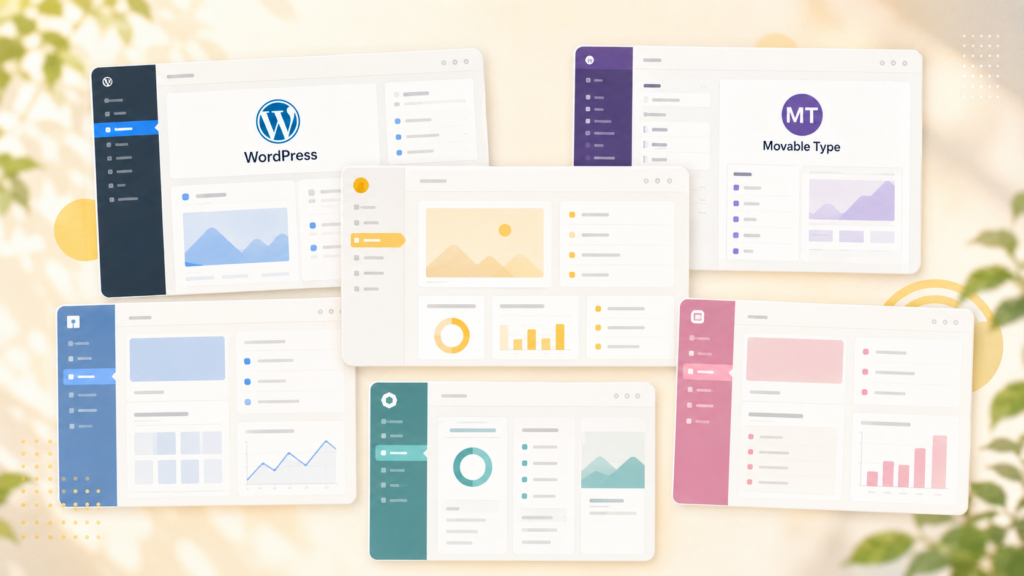
また、WordPressだけでなくMovable Typeで作られたサイトを修正することもあり、サイトによって管理画面や構造が違うところにも戸惑いました。

この記事では、在宅Webデザイナーとして働いていた私が、実際によく受けていた修正依頼について紹介します。
これからWebデザイナーを目指している方や、Webデザイナーのリアルな仕事内容を知りたい方の参考になればうれしいです。
Webサイトは公開したあとも修正が続く
Webサイトは、一度公開したら終わりではありません。
会社のサービス内容が変わったり、新しい情報を掲載したりしながら、少しずつ更新していきます。
そのため、新しいサイトを一から作る仕事だけでなく、すでにあるサイトを修正する仕事もWebデザイナーの大切な業務です。
私が働いていた会社には、10年以上前から運営されているWebサイトもありました。
比較的新しいWordPressのサイトもあれば、Movable Typeで作成された古いサイトもあり、管理方法はサイトによってさまざまです。
修正内容も、数分で終わる文章の変更から、サイトの構造を確認しながら進めるページ追加まで幅広くありました。
実際によくあったWebサイトの修正依頼
1.文章や見出し、リンク先の変更
特によくあったのが、Webサイト内の文章や見出しを変更する依頼です。
例えば、
- サービス内容の説明を変更する
- 会社情報を最新の内容に更新する
- 誤字や脱字を修正する
- 古い情報を削除する
- ボタンやテキストリンクのURLを変更する
といった修正です。
文章を差し替えるだけで終わることもありましたが、文字数が増えたことで見出しが不自然に改行されたり、ボタンの中に文字が収まらなくなったりすることもありました。
そのため、依頼された文章をコピーして貼り付けたあとも、実際のページを開いて見え方を確認していました。
リンク先を変更した場合は、実際にクリックして正しいページが表示されるかも確認します。同じ文章やリンクが複数のページに掲載されていることもあるため、指定されたページだけを修正すればよいのか、関連するページも変更するのかを確認することも必要でした。
2.画像やバナーの差し替え
画像やバナーの差し替えも、よくあった修正依頼のひとつです。
新しい画像が支給され、それを既存の画像と入れ替えるだけの場合もあります。
ただし、支給された画像をそのまま掲載できるとは限りません。
Webサイトに合うサイズに調整したり、必要な部分が見えるようにトリミングしたり、データ容量を軽くしたりする作業が必要なこともありました。
パソコンではきれいに見えていても、スマートフォンでは画像の左右が大きく切れてしまうこともあります。特に人物が写っている画像では、スマートフォンで顔が見切れていないかなども確認していました。
キャンペーン用のバナーを掲載するときは、画像を追加するだけでなく、リンク先や掲載場所の確認も必要です。
掲載期間が決まっている場合には、いつ公開して、いつ削除するのかも確認していました。
3.余白やスマートフォン表示の調整
「ここの余白をもう少し狭くしたい」
「画像と文章の位置をそろえたい」
「スマートフォンで文字がはみ出している」
といった、見た目に関する修正もありました。
余白を少し変えるだけなら簡単そうですが、パソコンの表示を直したことでスマートフォンのレイアウトが崩れることもあります。
反対に、スマートフォンだけに適用するつもりだったCSSが、ほかの画面幅にも影響してしまうこともありました。そのため、修正した箇所だけでなく、その前後のレイアウトも一緒に確認します。
特によく確認していたのは、
- 文字や画像が画面からはみ出していないか
- 見出しが不自然な位置で改行されていないか
- 画像が小さすぎたり切れたりしていないか
- ボタンが押しにくくなっていないか
- 余白が広すぎたり狭すぎたりしないか
といった部分です。
数ピクセルの調整でも、画面幅を変えながら何度も確認していると、意外と時間がかかりました。
4.既存サイトに新しいページを追加
すでに公開されているWebサイトに、新しいページを追加する依頼もありました。
既存ページを複製し、文章や画像を差し替えて作成することもあります。
一からデザインする必要がないため、最初は簡単そうに見えます。
しかし、コピー元の古い文章やリンクが残っていないか、ページタイトルやURLが正しく設定されているかなど、確認する部分はたくさんあります。
画面上の文章や画像は変更していても、画像の代替テキストやページ内部の設定に、コピー元の情報が残ってしまうこともあります。
また、新しいページを作っただけでは、ユーザーに見つけてもらえません。トップページや関連ページからリンクを追加したり、メニューに表示したりする作業が必要になることもありました。
既存ページを利用できる分、作業自体は早く進められますが、古い情報を残さないように注意する必要がありました。
5.既存サイトの英語版をWordPressに追加
印象に残っている仕事のひとつが、すでにある日本語サイトの英語版を作成する依頼です。
対象となったのは、WordPressで作成されているWebサイトでした。
英語の文章は担当者から支給されたため、作業だけを見ると、日本語の文章を英語に置き換える単純なコピペ作業にも思えます。
しかし、実際には文章を貼り付けるだけでは終わりませんでした。
まず考えなければならなかったのが、WordPress内で日本語版と英語版をどのように分けるかです。
例えば、日本語ページに「English」ボタンを設置し、押すと同じ内容の英語ページへ移動できるようにします。
英語ページからも「Japanese」などのボタンで、日本語版へ戻れるようにする必要があります。日本語ページと英語ページをそれぞれ作るだけでなく、対応するページ同士を正しくつなげなければなりません。
また、英語ページが増えていくと、WordPressの管理画面内で日本語版と英語版が混ざり、どのページを編集すればよいのか分かりにくくなります。
そのため、英語版のページをグループ分けしたり、親ページと子ページの関係を整えたりして、管理画面内でごちゃつかない構造を考えました。
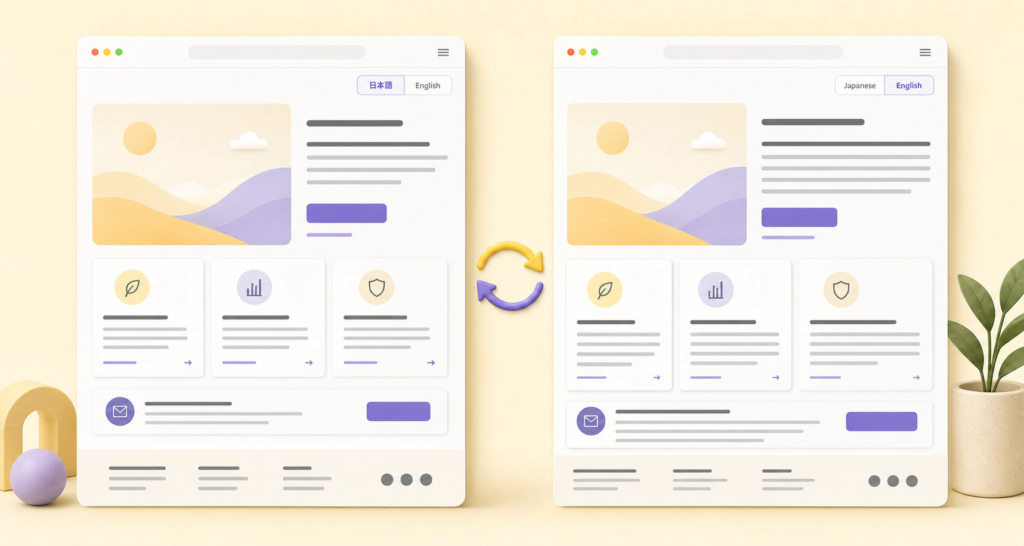
URLについても、日本語版と英語版の違いが分かるように設定する必要があります。
ページを追加したあとは、言語切り替えボタンが正しいページにつながっているか、日本語ページと英語ページを行き来できるかを一つずつ確認しました。英語は日本語よりも文章が長くなることがあり、ボタンや見出しに収まらないこともあります。
日本語版では1行だった見出しが英語版では2行になり、レイアウトの調整が必要になることもありました。
作業を始める前は「支給された英文を貼り付ければ完成する」と思っていましたが、実際にはWordPressの構造や、今後の更新のしやすさまで考える必要がある仕事でした。
文章を入れる作業よりも、日本語版と英語版をどのように管理するかを考える部分のほうが難しかったです。
6.Movable Typeで作成されたサイトの修正
WordPressはよく知られているCMSですが、私が働いていた会社では、Movable Typeで作成されたサイトを修正することも意外と多くありました。
会社が運営している既存サイトのなかには、10年以上前に作られたものもあり、すべてがWordPressで管理されていたわけではありません。
私自身はWordPressを扱う機会のほうが多かったため、最初はMovable Typeの管理画面や構造の違いに戸惑いました。同じCMSでも、ページの追加方法や削除方法、テンプレートの考え方などがWordPressとは異なります。
WordPressと同じ感覚で探しても、編集したい場所がなかなか見つからないこともありました。
また、管理画面で内容を変更したあとに、再構築という作業が必要になる場合もあります。修正したつもりでも公開ページに反映されず、「なぜ変わらないのだろう」と迷ったこともありました。
ページの追加や削除なども、間違った場所を操作するとほかのページに影響する可能性があります。特に運用期間が長いサイトは、作成した人がすでに社内にいなかったり、詳しい資料が残っていなかったりすることもあります。
そのため、分からない部分はインターネットで調べたり、既存ページの設定を見比べたりしながら、少しずつ構造を確認していました。
一度で正解が分かるわけではなく、試行錯誤しながら修正することも多かったです。
WordPressだけでなく、古いCMSで作成されたサイトも運用され続けていることは、実際に会社で働いて初めて知りました。
7.公開直前の細かな修正
新しいページやサイトを公開する直前には、細かな修正依頼が続くこともありました。
例えば、
- 誤字を1文字修正する
- 注意書きを追加する
- 画像の位置を少し変える
- ボタンの文言を変更する
- コンテンツの表示順を入れ替える
といった内容です。
一つひとつの作業は、それほど大きくありません。
しかし、修正するたびに表示を確認し、担当者に連絡し、追加の修正に対応していると、想像以上に時間がかかります。
実際の画面を見た担当者から、
「やっぱり前の色に戻したい」
「もう少し文字を大きくしたい」
といった追加依頼が来ることもありました。私の勤務時間は9時30分から15時30分までで、16時には子どものお迎えがありました。
そのため、公開直前に依頼が重なったときは、残り時間を確認しながら優先順位をつけて対応していました。
すぐにすべてを終わらせるのが難しい場合は、どこまで対応できるのかを早めに伝えることも大切でした。
修正依頼で大変だったのは「影響する範囲」が分かりにくいこと
修正依頼で難しかったのは、作業量が依頼文だけでは分からないことです。
「文章を変更してください」という依頼でも、同じ文章が複数のページに掲載されているかもしれません。
英語ページを1枚追加するだけに見えても、日本語版との切り替えボタンや、WordPress内でのグループ分けまで考える必要があります。
余白を少し変えたことで、別のページやスマートフォン表示に影響することもあります。そのため、言われた場所だけを直して終わりにするのではなく、
「この変更はほかのページにも影響しないか」
「今後、担当者が更新しにくくならないか」
という点も考えながら作業していました。
修正するサイトがWordPressなのかMovable Typeなのかによっても、確認方法や作業手順が変わります。
簡単そうに見える修正でも、実際に中を確認してみないと必要な作業が分からないところに難しさがありました。
分からない部分は調べながら対応していた
すべての修正方法を、最初から知っていたわけではありません。
特にMovable Typeの修正や、初めて触るサイトの管理画面では、どこを変更すればよいのか分からないこともありました。
そのようなときは、既存ページがどのように設定されているかを確認したり、インターネットで使い方を調べたりしながら進めていました。
依頼内容があいまいなときは、Teamsのチャットで質問します。
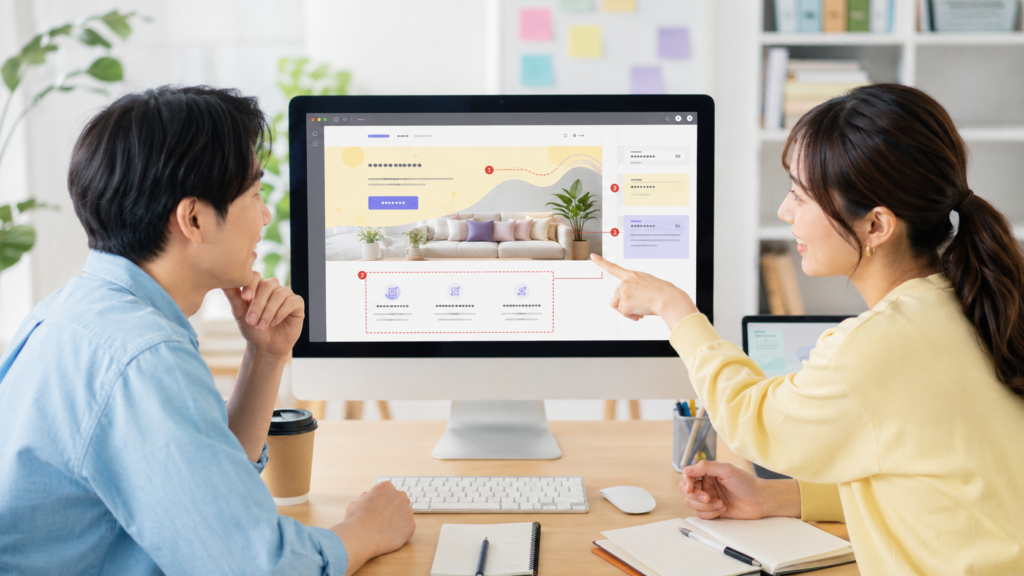
文章だけでは完成イメージが分かりにくい場合は、電話で画面を見ながら確認することもありました。
最初の頃は、分からないことを質問するのに少し抵抗がありました。しかし、自分の判断だけで進めて間違えるよりも、作業前に確認したほうが、結果的に早く終わります。
修正依頼を重ねるうちに、技術だけでなく、どこまで確認すればよいのかを判断する力も少しずつ身につきました。
Webデザイナーには既存サイトを扱う力も必要
Webデザイナーの修正依頼には、文章や画像の差し替え、スマートフォン表示の調整、ページ追加など、さまざまな内容があります。
また、WordPressで日本語サイトに英語版を追加したり、Movable Typeで作られた古いサイトを修正したりする仕事もありました。
華やかなデザイン制作とは少し違いますが、公開済みのWebサイトを正しい状態に保つためには欠かせない仕事です。
私自身、働く前はWebデザイナーがここまで多くの修正や更新を担当するとは思っていませんでした。実際に働いてみると、新しいサイトを一から作る力だけでなく、既存サイトの構造を理解し、安全に修正する力も必要だと分かりました。
一見単純なコピペ作業でも、サイトの管理方法や更新のしやすさまで考える必要があります。
さまざまな修正依頼に対応した経験は、WordPressやMovable Typeの知識だけでなく、問題が起きたときに自分で調べる力を身につけるきっかけにもなりました。

コメント